Varför skärmen laggar vid videomöten: Här är den dolda orsaken
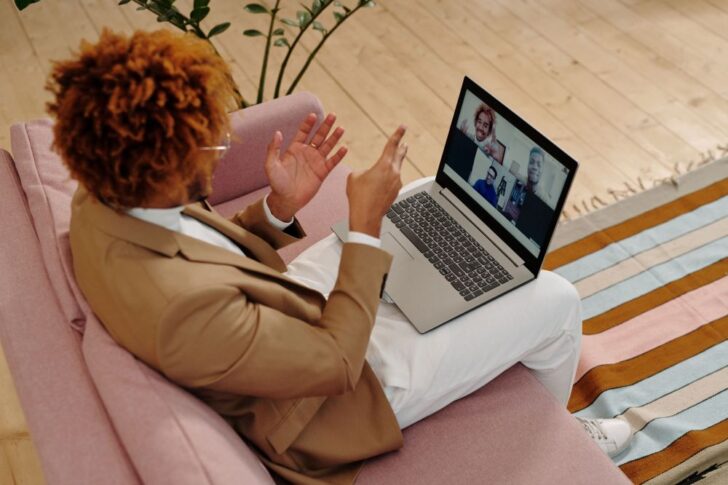
När skärmen laggar vid videomöten är det lätt att skylla på internetuppkopplingen. Men problemet kan finnas någon helt annanstans. En dator som kämpar med för många processer, brist på arbetsminne eller hög belastning från kamera och videoprogram kan orsaka fördröjningar, hackande bild och en upplevelse av att mötet inte flyter som det ska. Även grafikdrivrutiner, webbläsartillägg och energisparinställningar kan påverka prestandan. Därför är det viktigt att förstå vad som faktiskt händer bakom kulisserna när skärmen börjar lagga. Här går vi igenom vanliga orsaker och vad du kan göra för att få videomöten att fungera smidigare.
När datorns prestanda blir flaskhalsen
När skärmen laggar under ett videomöte är det inte alltid nätverket som är boven. Datorns egen prestanda kan ha stor betydelse för hur jämnt mötet visas. Videomöten kräver resurser för kamera, mikrofon, ljudbearbetning, videokomprimering och själva mötesprogrammet. Samtidigt arbetar operativsystemet med andra uppgifter i bakgrunden. Om processorn eller arbetsminnet redan är hårt belastat kan datorn få svårt att hantera allt samtidigt. Resultatet kan bli en hackande bild, fördröjda rörelser eller en skärm som reagerar långsamt när du försöker arbeta parallellt med mötet.
Många program kan belasta datorn
Det är vanligt att ha flera program öppna samtidigt utan att tänka på hur mycket resurser de faktiskt använder. En webbläsare med många flikar, ett bildredigeringsprogram, molnsynkronisering och andra tjänster kan tillsammans skapa en betydande belastning. När videomötesprogrammet sedan behöver extra kapacitet kan datorn börja prioritera mellan olika processer. Du kan då märka att både mötesbilden och andra program blir långsammare. Att stänga sådant du inte behöver under mötet kan därför ge en märkbar förbättring, särskilt på en dator med begränsad hårdvara.

Några vanliga belastningar som kan påverka videomötet är:
-
Många öppna webbläsarflikar med krävande innehåll.
-
Program som arbetar intensivt i bakgrunden.
-
Molntjänster som synkroniserar stora mängder filer.
-
Videoredigering, spel eller andra grafikintensiva program.
-
Automatiska uppdateringar som körs samtidigt som mötet.
Arbetsminnet påverkar hur smidigt allt fungerar
Arbetsminnet, eller RAM, används för att hålla information som datorn behöver snabbt tillgänglig. Om mängden tillgängligt RAM blir låg måste systemet i större utsträckning använda lagringsenheten som tillfällig hjälp. Eftersom lagring normalt är långsammare än RAM kan detta leda till att program reagerar trögare. Under ett videomöte kan problemet bli extra tydligt eftersom mötesprogrammet samtidigt behöver hantera video och ljud i realtid. Om datorn ofta blir långsam när flera program används samtidigt kan mängden arbetsminne därför vara en faktor som är värd att undersöka.
Värme kan också påverka prestandan
Hög temperatur är en annan möjlig förklaring till att datorn börjar lagga efter en stund. Moderna processorer kan automatiskt sänka sin arbetshastighet när temperaturen blir för hög. Funktionen skyddar hårdvaran, men innebär samtidigt att datorns prestanda kan minska. Om fläktarna är täckta av damm eller datorn står så att luftflödet blockeras kan kylningen försämras. Ett videomöte som fungerar normalt i början men blir märkbart segare efter en längre stund kan därför vara värt att kontrollera ur ett temperatur- och kylperspektiv.
Så påverkar grafik och minne videomötet
Grafikdelen i datorn har en viktig uppgift när ett videomöte ska visas på skärmen. Den behöver bland annat hantera videoströmmen, själva mötesfönstret och olika grafiska element som kamerabilder, presentationer och chatt. På vissa datorer sker mycket av detta med hjälp av en separat grafikprocessor, medan andra använder integrerad grafik som delar resurser med processorn och arbetsminnet. Om grafikresurserna är hårt belastade kan bilden börja uppdateras ojämnt. Det kan uppfattas som att skärmen laggar, även när internetanslutningen egentligen fungerar utan större problem.
Grafikdrivrutinen kan ha betydelse
En grafikdrivrutin fungerar som en länk mellan operativsystemet och grafikkomponenten. Om drivrutinen är gammal, felaktigt installerad eller inte fungerar optimalt tillsammans med aktuell programvara kan olika typer av bildproblem uppstå. Det kan handla om hackningar, flimmer eller att videobilden inte återges så smidigt som förväntat. Därför kan det vara relevant att kontrollera om datorns grafikdrivrutin är uppdaterad när problemen återkommer. Samtidigt bör man undvika att installera drivrutiner från okända källor. Tillverkarens officiella uppdateringar är normalt det säkraste alternativet.

Videomöten kan dessutom belasta grafikdelen mer när vissa funktioner används:
-
Hög videoupplösning kräver mer bearbetning.
-
Virtuella bakgrunder kan öka grafikbelastningen.
-
Flera deltagarnas videoströmmar kan kräva mer resurser.
-
Skärmdelning innebär ytterligare arbete för datorn.
-
Effekter och bildfilter kan öka belastningen.
Webbläsaren kan vara en dold belastning
Många videomöten genomförs direkt i webbläsaren, vilket gör att webbläsarens egen resursanvändning också kan påverka upplevelsen. Varje öppen flik kan innehålla processer som använder minne eller processor, och vissa webbplatser fortsätter att arbeta även när de inte är aktiva. Tillägg kan också bidra till belastningen. Om ett videomöte fungerar bättre i ett rent webbläsarfönster än när många andra flikar och tillägg är aktiva kan det ge en ledtråd om var problemet ligger. Det kan därför vara värt att testa mötet med färre öppna flikar.
Skärmupplösning och flera skärmar
Även bildskärmskonfigurationen kan påverka hur mycket arbete datorn behöver utföra. En högupplöst extern skärm, särskilt tillsammans med den inbyggda skärmen på en bärbar dator, kan öka belastningen på grafiksystemet. Det betyder inte att flera skärmar automatiskt orsakar lagg, men på en dator med begränsade grafikresurser kan kombinationen bidra till problemet. Om videomötet laggar när flera skärmar används men fungerar bättre med endast en skärm kan det vara ett relevant test. På så sätt går det att skilja mellan olika möjliga orsaker utan att direkt byta hårdvara.
Inställningarna som kan göra skärmen seg
Även när datorns hårdvara fungerar korrekt kan vissa inställningar påverka hur videomötet upplevs. Operativsystem och mötesprogram innehåller funktioner som automatiskt anpassar kvalitet, energiförbrukning och grafikprestanda. På en bärbar dator kan exempelvis ett energisparläge begränsa processor- eller grafikprestandan för att förlänga batteritiden. Det kan vara praktiskt vid vanligt kontorsarbete, men under ett krävande videomöte kan begränsningen märkas genom att bilden blir mindre följsam. Därför är det relevant att kontrollera vilka prestanda- och energialternativ som används när problemet uppstår.
Energischemat kan påverka
När datorn körs på batteri kan operativsystemet prioritera låg energiförbrukning framför maximal prestanda. Hur detta fungerar varierar mellan olika datorer och operativsystem, men effekten kan bli att vissa komponenter arbetar mindre aggressivt. Om skärmen börjar lagga just när laddaren kopplas ur kan energihanteringen därför vara värd att undersöka. Det kan också vara relevant att kontrollera om datorn använder ett särskilt energisparläge. Ett enkelt test är att jämföra videomötet med olika energilägen och se om beteendet förändras. På så sätt kan man identifiera om inställningen har samband med problemet.

Inställningar i videomötesprogrammet
Mötesprogram erbjuder ofta funktioner som påverkar både bildkvalitet och resursanvändning. Automatisk bildkvalitet kan exempelvis försöka anpassa videon efter tillgängliga resurser, medan hög upplösning och olika visuella effekter kan kräva mer av datorn. Om datorn har begränsad kapacitet kan det därför hjälpa att minska vissa funktioner. Det kan vara särskilt relevant om problemen uppstår när kameran är aktiverad men försvinner när kameran stängs av. Ett sådant test kan visa om videobearbetningen belastar datorn mer än vad systemet klarar av.
Funktioner som kan vara värda att kontrollera är:
-
Videoupplösning och bildkvalitet.
-
Virtuella bakgrunder och visuella effekter.
-
Automatisk ljuskorrigering.
-
Brusreducering och annan ljudbearbetning.
-
Hårdvaruacceleration i programmet eller webbläsaren.
Uppdateringar och kompatibilitet
Programuppdateringar kan förändra hur ett videomötesprogram använder datorns resurser. En ny version kan innehålla förbättringar, men det kan också uppstå kompatibilitetsproblem mellan programvara, grafikdrivrutiner och operativsystem. Därför är det relevant att hålla både operativsystem och mötesprogram uppdaterade, samtidigt som man bör vara uppmärksam på när problemen började. Om laggandet uppstod direkt efter en specifik uppdatering kan tidssambandet vara en viktig ledtråd. Det betyder inte automatiskt att uppdateringen är orsaken, men informationen kan underlätta felsökningen och visa vilka förändringar som bör undersökas närmare.
FAQ
Varför laggar skärmen vid videomöten?
Kan grafikdrivrutinen orsaka lagg under videomöten?
Kan energisparläge göra videomöten långsammare?
Fler nyheter